VISUAL BASIC 6.0 DENGAN ARDUINO UNO
TUJUAN
Agar dapat mengerti fungsi VISUAL BASIC 6.0 dan pengertian VISUAL BASIC 6.0
ALAT DAN BAHAN
1. ARDUINO UNO
2. LED
3. KABEL JUMPER
4. BREAD BOARD
LANGKAH-LANGKAH MENGHUBUNGKAN VB6 DENGAN ARDUINO
1. Buka VB 6 (VISUAL BASIC 6.0)

2. Pilih yang standard EXE

3. Lihat simulasi di bawah ini

a. Untuk membuat Command / pushbutton

b. Dan untuk membuat simulasi LED (Lingkaran) klik pada "SHAPE" pada gambar berikut.

4. Untuk menghubungkan ke ARDUINO UNO kita harus menggunakan MSComm,lihat cara memunculkan icon MSComm. Kemudian centang pada bagian Microsoft Comm Control 6.0


5. Untuk mengisi Program PushButton "AKTIF" pada VISUAL BASIC 6.0

6. Untuk mengisi Program PushButton "AKTIF" pada VISUAL BASIC 6.0

7. Isikan program Load pada VISUAL BASIC 6,0

8. Kemudian buat program pada ARDUINO UNO
char val;
int A = 13;
int Aa = 12;
int Ab = 11;
int Ac = 10;
void setup() {
pinMode(A,OUTPUT);
pinMode(Aa,OUTPUT);
pinMode(Ab,OUTPUT);
pinMode(Ac,OUTPUT);
Serial.begin(9600);
}
void loop() {
if( Serial.available() >0 )
{
val = Serial.read();
Serial.println(val);
}
if( val == 'a' )
{ digitalWrite(A,HIGH);
delay(100);
digitalWrite(A,LOW);
delay(100);
digitalWrite(Aa,HIGH);
delay(100);
digitalWrite(Aa,LOW);
delay(100);
digitalWrite(Ab,HIGH);
delay(100);
digitalWrite(Ab,LOW);
delay(100);
digitalWrite(Ac,HIGH);
delay(100);
digitalWrite(Ac,LOW);
delay(100);
}
else if( val == 'b' )
{ digitalWrite(A,LOW);
digitalWrite(Aa,LOW);
digitalWrite(Ab,LOW);
digitalWrite(Ac,LOW);
}
}
9. Klik START untuk memulai SIMULASI

10. ini hasil dari Rangkain yang saya buat
KESIMPULAN
kesimpulan dari VISUAL BASIC 6.0 ini adalah lumayan rumit dan membutuhkan ketelitian dan kesabaran
Sekian dari saya,BIG THANKS ^^
TUJUAN
Agar dapat mengerti fungsi VISUAL BASIC 6.0 dan pengertian VISUAL BASIC 6.0
ALAT DAN BAHAN
1. ARDUINO UNO
2. LED
3. KABEL JUMPER
4. BREAD BOARD
LANGKAH-LANGKAH MENGHUBUNGKAN VB6 DENGAN ARDUINO
1. Buka VB 6 (VISUAL BASIC 6.0)

2. Pilih yang standard EXE

3. Lihat simulasi di bawah ini

a. Untuk membuat Command / pushbutton

b. Dan untuk membuat simulasi LED (Lingkaran) klik pada "SHAPE" pada gambar berikut.

4. Untuk menghubungkan ke ARDUINO UNO kita harus menggunakan MSComm,lihat cara memunculkan icon MSComm. Kemudian centang pada bagian Microsoft Comm Control 6.0


5. Untuk mengisi Program PushButton "AKTIF" pada VISUAL BASIC 6.0
6. Untuk mengisi Program PushButton "AKTIF" pada VISUAL BASIC 6.0
7. Isikan program Load pada VISUAL BASIC 6,0
8. Kemudian buat program pada ARDUINO UNO
char val;
int A = 13;
int Aa = 12;
int Ab = 11;
int Ac = 10;
void setup() {
pinMode(A,OUTPUT);
pinMode(Aa,OUTPUT);
pinMode(Ab,OUTPUT);
pinMode(Ac,OUTPUT);
Serial.begin(9600);
}
void loop() {
if( Serial.available() >0 )
{
val = Serial.read();
Serial.println(val);
}
if( val == 'a' )
{ digitalWrite(A,HIGH);
delay(100);
digitalWrite(A,LOW);
delay(100);
digitalWrite(Aa,HIGH);
delay(100);
digitalWrite(Aa,LOW);
delay(100);
digitalWrite(Ab,HIGH);
delay(100);
digitalWrite(Ab,LOW);
delay(100);
digitalWrite(Ac,HIGH);
delay(100);
digitalWrite(Ac,LOW);
delay(100);
}
else if( val == 'b' )
{ digitalWrite(A,LOW);
digitalWrite(Aa,LOW);
digitalWrite(Ab,LOW);
digitalWrite(Ac,LOW);
}
}
9. Klik START untuk memulai SIMULASI

10. ini hasil dari Rangkain yang saya buat
KESIMPULAN
kesimpulan dari VISUAL BASIC 6.0 ini adalah lumayan rumit dan membutuhkan ketelitian dan kesabaran
Sekian dari saya,BIG THANKS ^^


 Nah..terlihat
bukan di gambar ada sebuah ‘benda’ dengan roda yang dapat bergerak
mengikuti garis / jalur berwarna hitam yang berbelok-belok. ‘Benda’
tersebut mengikuti garis dengan otomatis loh. Prinsip dasarnya, sama
seperti manusia, mata digunakan untuk melihat, kaki/roda digunakan untuk
berjalan, dan otak digunakan untuk berpikir. 3 Komponen utama pada
setiap robot : mata, kaki, dan otak. Sama seperti penjelasan saya pada
postingan sebelumnya, jangan pikirkan robot itu RIBET, pikirkan robot
itu sederhana, jangan dulu mikir yang rumit-rumit, robot line follower
yang sekarang akan saya tunjukkan adalah sesuatu yang SEDERHANA..!
tanamkan kata” sederhana pada pikiran pembaca sebelum memulai.
Nah..terlihat
bukan di gambar ada sebuah ‘benda’ dengan roda yang dapat bergerak
mengikuti garis / jalur berwarna hitam yang berbelok-belok. ‘Benda’
tersebut mengikuti garis dengan otomatis loh. Prinsip dasarnya, sama
seperti manusia, mata digunakan untuk melihat, kaki/roda digunakan untuk
berjalan, dan otak digunakan untuk berpikir. 3 Komponen utama pada
setiap robot : mata, kaki, dan otak. Sama seperti penjelasan saya pada
postingan sebelumnya, jangan pikirkan robot itu RIBET, pikirkan robot
itu sederhana, jangan dulu mikir yang rumit-rumit, robot line follower
yang sekarang akan saya tunjukkan adalah sesuatu yang SEDERHANA..!
tanamkan kata” sederhana pada pikiran pembaca sebelum memulai.

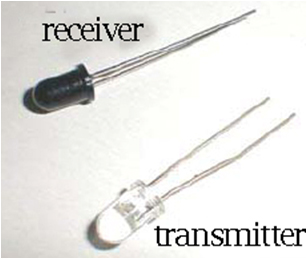 Nah..gambar
di samping kanan adalah 1 pasang sensor yang akan kita gunakan pada
robot line follower. Bentuknya mirip seperti LED, yang berwarna ungu
bernama receiver (photo dioda) dan yang berwarna bening bernama
transmitter (infrared). Kalau pembaca ingin membeli di toko elektronik,
bilang saja 1 pasang infrared sensor. Untuk membuat robot ini, kita gunakan 4 pasang sensor seperti di kanan. Sip? Murah koQ, satu pasangnya 3 ribu rupiah..hehe..
Nah..gambar
di samping kanan adalah 1 pasang sensor yang akan kita gunakan pada
robot line follower. Bentuknya mirip seperti LED, yang berwarna ungu
bernama receiver (photo dioda) dan yang berwarna bening bernama
transmitter (infrared). Kalau pembaca ingin membeli di toko elektronik,
bilang saja 1 pasang infrared sensor. Untuk membuat robot ini, kita gunakan 4 pasang sensor seperti di kanan. Sip? Murah koQ, satu pasangnya 3 ribu rupiah..hehe..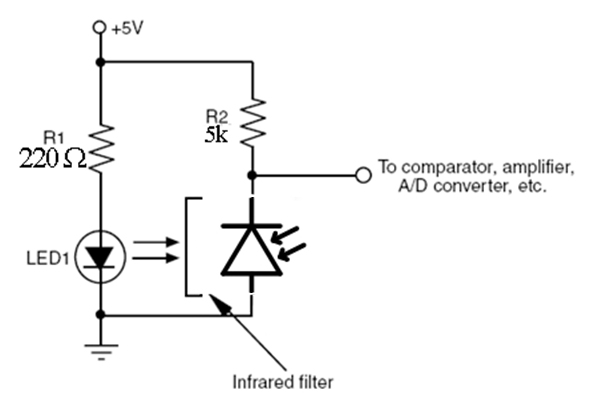 Nah,
untuk 4 pasang sensor..kita perlu membuat 4 rangkaian seperti di
samping kiri ini. Cara kerjanya cukup sederhana, hanya berdasarkan
pembagi tegangan. Penjelasan di paragraf berikutnya aja yaa..hehe..
Nah,
untuk 4 pasang sensor..kita perlu membuat 4 rangkaian seperti di
samping kiri ini. Cara kerjanya cukup sederhana, hanya berdasarkan
pembagi tegangan. Penjelasan di paragraf berikutnya aja yaa..hehe..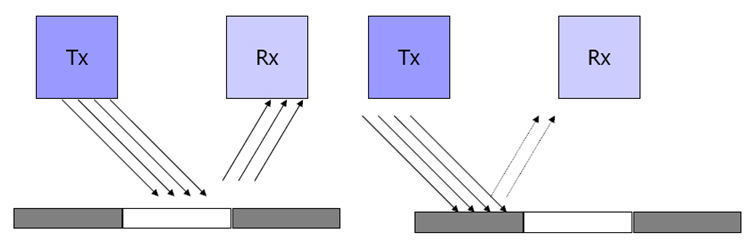 Ketika
transmitter (infrared) memancarkan cahaya ke bidang berwarna putih,
cahaya akan dipantulkan hampir semuanya oleh bidang berwarna putih
tersebut. Sebaliknya, ketika transmitter memancarkan cahaya ke bidang
berwarna gelap atau hitam, maka cahaya akan banyak diserap oleh bidang
gelap tersebut, sehingga cahaya yang sampai ke receiver tinggal sedikit.
Nah, artinya kita sudah bisa membedakan pembacaan garis dari sensor
bukan? Kalau kita sudah tahu, perbedaan cahaya yang diterima oleh
receiver akan menyebabkan hambatan yang berbeda-beda di dalam receiver
(photo dioda) tersebut. Ilustrasinya seperti gambar di bawah ini.
Ketika
transmitter (infrared) memancarkan cahaya ke bidang berwarna putih,
cahaya akan dipantulkan hampir semuanya oleh bidang berwarna putih
tersebut. Sebaliknya, ketika transmitter memancarkan cahaya ke bidang
berwarna gelap atau hitam, maka cahaya akan banyak diserap oleh bidang
gelap tersebut, sehingga cahaya yang sampai ke receiver tinggal sedikit.
Nah, artinya kita sudah bisa membedakan pembacaan garis dari sensor
bukan? Kalau kita sudah tahu, perbedaan cahaya yang diterima oleh
receiver akan menyebabkan hambatan yang berbeda-beda di dalam receiver
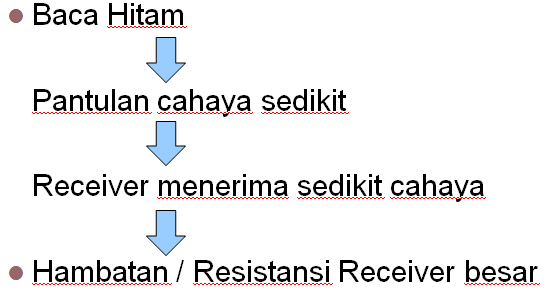
(photo dioda) tersebut. Ilustrasinya seperti gambar di bawah ini.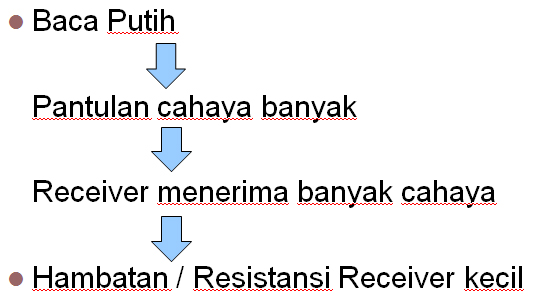 Sebaliknya, kalau cahaya yang dipantulkan oleh bidang hitam, maka sensor akan :
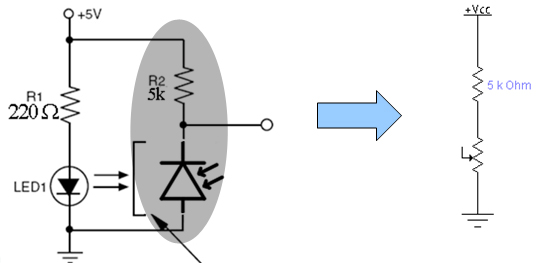
 Setelah kita tahu ilustrasi sensor, tinjau kembali rangkaian sensornya, bisa kita analogikan seperti :
 Tadi
kita tahu kalau hambatan receiver berubah-ubah, jadi otomatis rangkaian
sensor yang bagian kanan bisa kita analogikan seperti gambar. Receiver
bisa kita analogikan dengan resistor variabel, yaitu resistor yang nilai
hambatannya bisa berubah. Otomatis, dengan pembagi tegangan, nilai
tegangan di output rangkaian juga akan berubah-ubah bukan? Jadi, baca
putih akan mengeluarkan output dengan tegangan rendah (sekitar 0 Volt)
dan baca hitam akan mengeluarkan output dengan tegangan tinggi
(mendekati Vcc = 5 Volt). Kalau rangkaian sensor pembaca sudah jadi,
bisa dibandingkan dengan punya saya yang ditunjukkan oleh gambar di
bawah ini.
Tadi
kita tahu kalau hambatan receiver berubah-ubah, jadi otomatis rangkaian
sensor yang bagian kanan bisa kita analogikan seperti gambar. Receiver
bisa kita analogikan dengan resistor variabel, yaitu resistor yang nilai
hambatannya bisa berubah. Otomatis, dengan pembagi tegangan, nilai
tegangan di output rangkaian juga akan berubah-ubah bukan? Jadi, baca
putih akan mengeluarkan output dengan tegangan rendah (sekitar 0 Volt)
dan baca hitam akan mengeluarkan output dengan tegangan tinggi
(mendekati Vcc = 5 Volt). Kalau rangkaian sensor pembaca sudah jadi,
bisa dibandingkan dengan punya saya yang ditunjukkan oleh gambar di
bawah ini.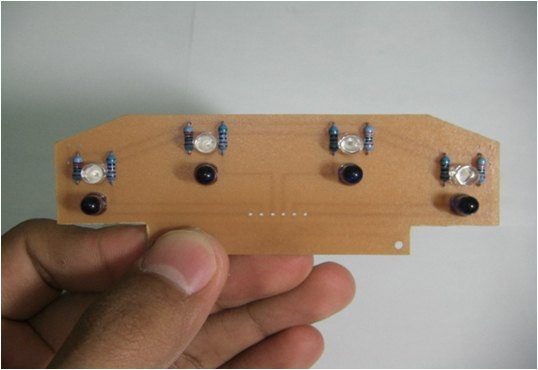
 Nah,
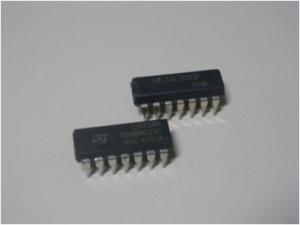
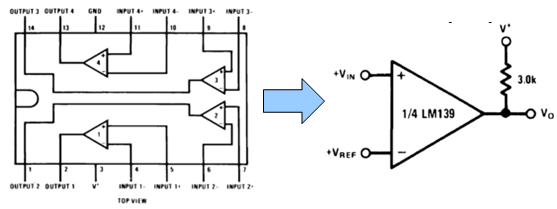
1 IC LM339 terdiri dari 4 buah komparator (yang berbentuk segitiga :P).
Knapa kita hanya gunakan 1 buah IC ini? Soalnya kita juga hanya
menggunakan 4 buah sensor. Kemudian, tinjau bagian komparator yang di
sebelah kanan.
Nah,
1 IC LM339 terdiri dari 4 buah komparator (yang berbentuk segitiga :P).
Knapa kita hanya gunakan 1 buah IC ini? Soalnya kita juga hanya
menggunakan 4 buah sensor. Kemudian, tinjau bagian komparator yang di
sebelah kanan.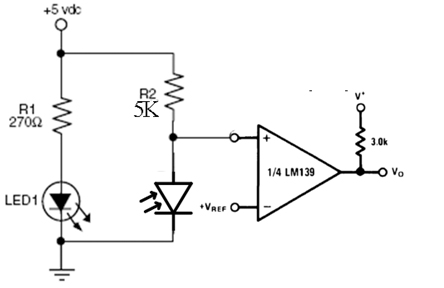
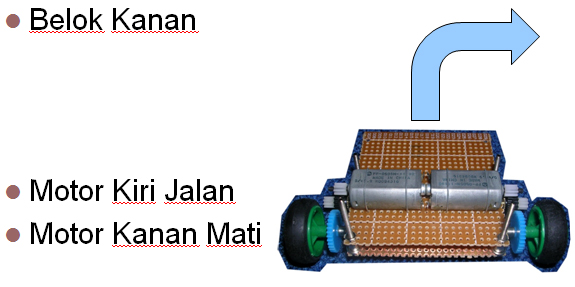 Kemudian, lihat ilustrasi di bawah ini ketika robot akan berbelok ke arah kiri.
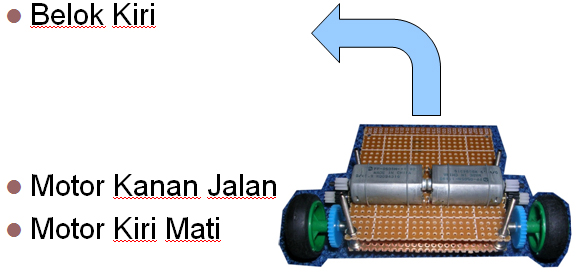 Nah..Ketika robot bergerak lurus, motor akan menyala dua”nya.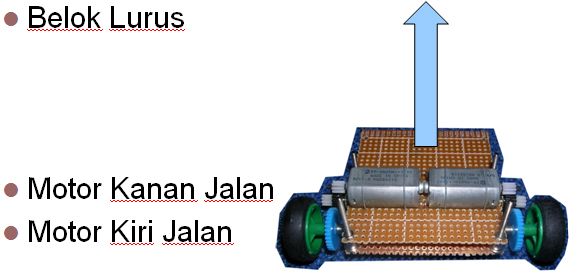
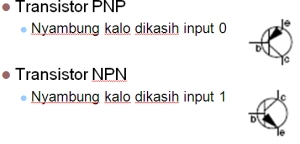 Jadi, sejauh ini kita punya rangkaian lengkap seperti di bawah ini.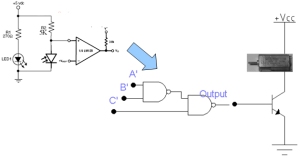
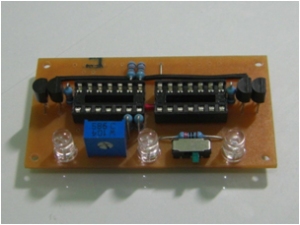
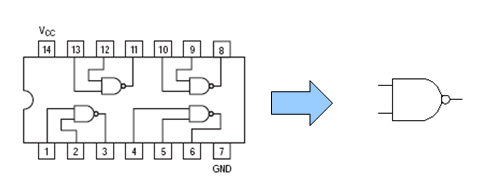
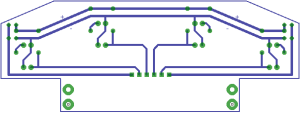 Di bawah ini layout pcb dari rangkaian processor, yang terdiri dari 1 IC NAND dan 1 IC komparator.
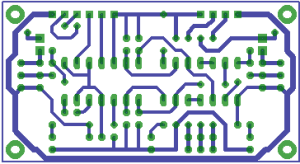 yang jadinya akan seperti gambar di bawah ini